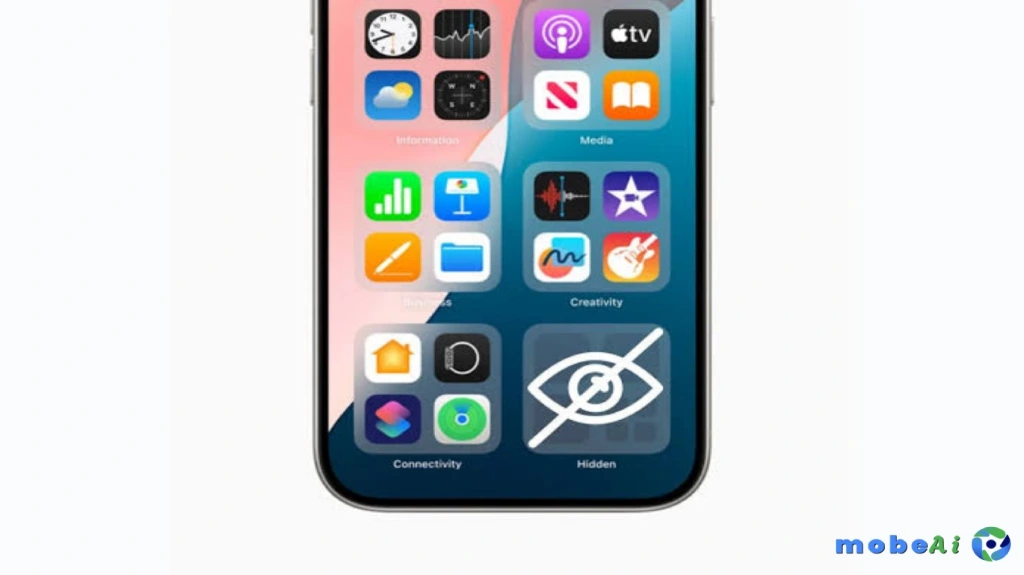
شركة Apple بتعمل بجد على تحسين نظام iOS 18 الجديد لأجهزة iPhone، ودي الترقية الكبيرة القادمة للنظام. النسخة دي فيها مجموعة من المزايا الجديدة، ومن أهم الإضافات هي القدرة على قفل أو إخفاء التطبيقات من غير ما تحتاج تستخدم اختصارات.
في المقال ده، هنتكلم عن الميزة الجديدة في iOS 18، وازاي تقدر تقفل أو تخفي أي تطبيق على جهازك.
إزاي تقفل أو تخفي التطبيقات في iOS 18؟
في iOS 18، بقى بإمكانك قفل أو إخفاء أي تطبيق عايز عليه، وعند قفله أو إخفائه، هيتخفي محتوى التطبيق زي الرسائل والإيميلات والمرفقات من البحث والإشعارات في النظام. Apple أضافت مجلد جديد في مكتبة التطبيقات اسمه “المجلد المخفي” لتخزين التطبيقات المقفولة، والمجلد ده ما تقدرش توصل له غير بعد مصادقة Face ID.
الميزة دي مفيدة جدًا لو عايز تدي جهازك لشخص تاني، عشان هتقدر تضمن إن بياناتك مش هتظهر وهما مش هيقدروا يفتحوا التطبيقات المقفولة. ولو حاول حد يفتح تطبيق مقفل أو المجلد المخفي، هيطلب منه Face ID أو Touch ID على جهاز iPhone SE لفتح التطبيق.
قبل كده، كان ممكن قفل التطبيقات باستخدام اختصارات أو تطبيقات طرف ثالث. لو ما عندكش النسخة التجريبية من iOS 18 ولسه على iOS 17، ممكن تراجع المقال ده عشان تقفل التطبيقات بالطريقة القديمة.
إزاي تقفل التطبيقات على iPhone في iOS 18
تأكد أولاً إن جهازك بيشتغل بنظام iOS 18. لو لسه على iOS 17، هتحتاج تثبت النسخة التجريبية من iOS 18. الميزة دي بتشتغل مع معظم التطبيقات، باستثناء بعض التطبيقات النظامية زي الآلة الحاسبة، الساعة، الكاميرا، جهات الاتصال، Find My، الخرائط، الإعدادات، والاختصارات.
الخطوات لقفل التطبيقات:
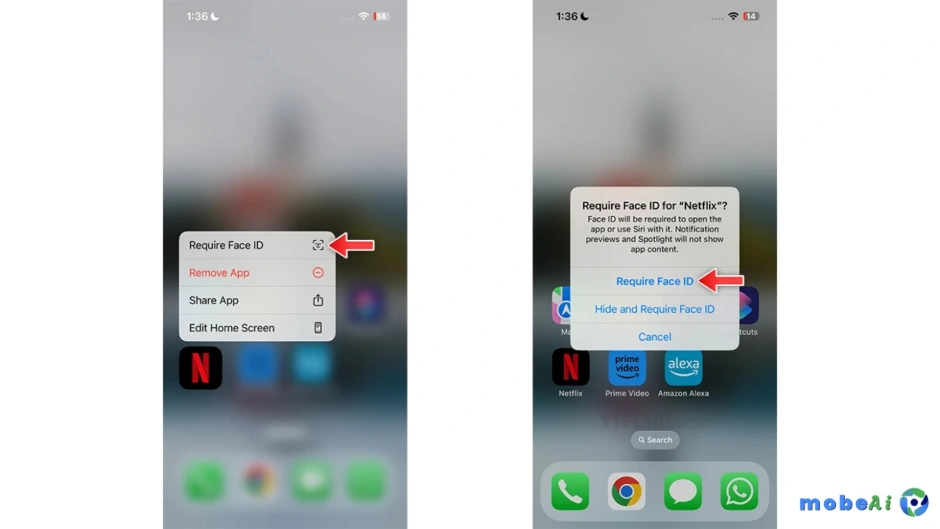
- افتح جهاز iPhone وامشي للشاشة الرئيسية.
- اضغط مطولًا على التطبيق اللي عايز تقفله.
- اختر “يتطلب Face ID” (أو “يتطلب Touch ID”).
- اضغط للتأكيد.
لو فتحته بعد كده، هتكون قدامك 3 محاولات للمصادقة باستخدام Face ID أو Touch ID. بعد 3 محاولات فاشلة، هيطلب منك إدخال رمز المرور.
إزاي تخفي وتقفل التطبيقات على iPhone في iOS 18
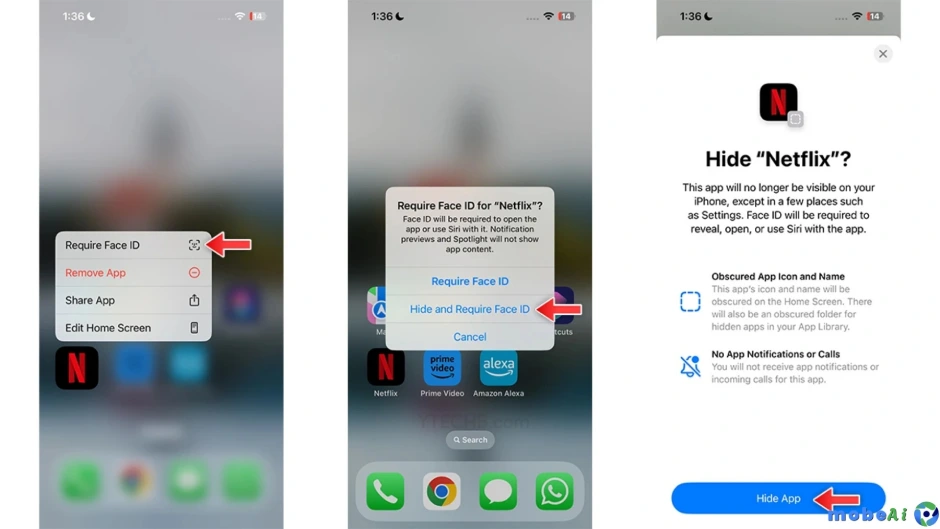
ممكن تخفي أي تطبيقات تابعة لجهات خارجية، لكن مش هتقدر تخفي التطبيقات النظامية. لما تخفي تطبيق، هيختفي من الشاشة الرئيسية، ومش هتقدر توصله إلا من خلال المجلد المخفي في مكتبة التطبيقات.
الخطوات لإخفاء وقفل التطبيقات:
- افتح جهاز iPhone وامشي للشاشة الرئيسية.
- اضغط مطولًا على التطبيق اللي عايز تخفيه وتقفله.
- اختر “يتطلب Face ID” (أو “يتطلب Touch ID”).
- اضغط على “إخفاء ويتطلب Face ID” (أو “إخفاء ويتطلب Touch ID”) لإخفاء التطبيق.
إزاي تظهر التطبيقات المخفية
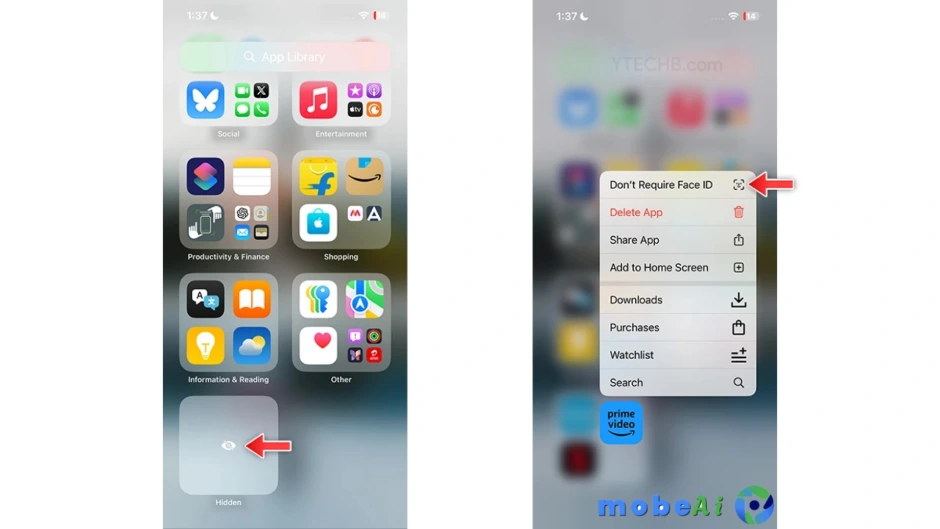
لو عايز تظهر تطبيق مخفي، ممكن تعمل ده من خلال مجلد التطبيقات المخفية. اتبع الخطوات دي:
- روح لمكتبة التطبيقات واضغط على المجلد المخفي.
- هتحتاج المصادقة باستخدام Face ID أو Touch ID عشان تفتح المجلد.
- اضغط مطولًا على التطبيق اللي عايز تظهره.
- اختر “لا يتطلب Face ID”.
بعد ما تظهر التطبيق، هتلاقيه في مكتبة التطبيقات بس، وهتحتاج تضيفه للشاشة الرئيسية يدويًا.
لو خاصية حماية الجهاز المسروق شغالة، مش هتقدر تفتح التطبيقات المقفولة باستخدام رمز المرور، ولازم تستخدم Face ID عشان تصدق. الميزة دي بتضيف طبقة أمان مهمة في حالة السرقة.
دي كل المعلومات عن الميزة الجديدة الخاصة بالخصوصية في iOS 18. لو عندك أي استفسار تاني، سيبها في التعليقات.
