![كيفية الرجوع من iOS 18 Beta إلى iOS 17 [بدون فقدان البيانات]](https://mobeai.com/wp-content/uploads/2024/06/Downgrade-from-iOS-18-to-iOS-17.webp)
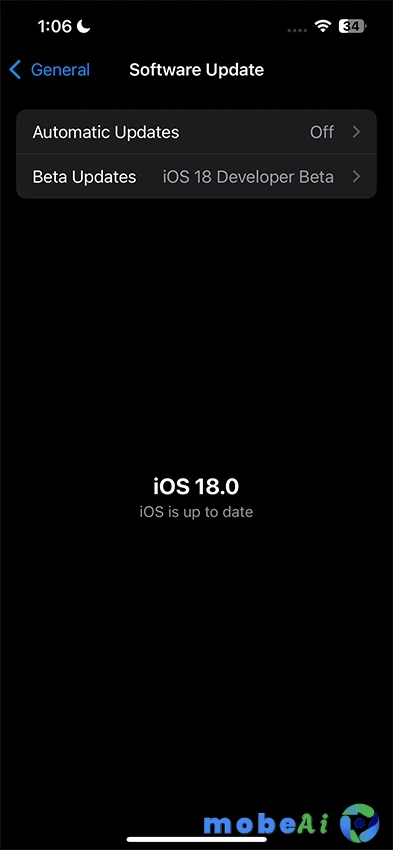
أعلنت شركة Apple مؤخرًا عن تحديث iOS 18 في الكلمة الرئيسية لمؤتمر WWDC24، وهو التحديث المنتظر لجهاز iPhone. حاليًا، يتوفر التحديث في إصدار بيتا للمطورين، وهو مليء بالعديد من الميزات الجديدة التي قد تجعل أي شخص يقرر الترقية إلى الإصدار التجريبي بسرعة. ولكن إذا قررت تجربة الإصدار التجريبي وواجهت بعض المشاكل أو قررت العودة إلى الإصدار السابق، يمكنك التراجع بسهولة إلى iOS 17. في هذا المقال، سنتعرف على كيفية العودة إلى iOS 17 من إصدار البيتا.
التراجع من iOS 18 Beta إلى iOS 17
إذا كنت قد قمت بالفعل بتثبيت iOS 18 للاختبار أو إذا كنت تواجه مشكلات مع الإصدار وتريد العودة إلى iOS 17، يمكنك فعل ذلك دون فقدان بياناتك، شريطة أن يكون لديك نسخة احتياطية من جهازك قبل الترقية إلى الإصدار التجريبي. في هذا القسم، سنوضح لك الخطوات التي يجب اتباعها للتراجع عن iOS 18 والعودة إلى إصدار iOS 17 بشكل آمن.
الأشياء التي تحتاج إلى معرفتها قبل التراجع:
- نسخة احتياطية قبل الترقية: لا يمكنك استعادة نسخة احتياطية من iOS 18 التجريبي على iOS 17، لذا ستحتاج إلى نسخة احتياطية من جهازك قمت بإنشائها قبل الترقية إلى iOS 18. سواء كانت النسخة الاحتياطية على iCloud أو على جهاز الكمبيوتر الخاص بك، يجب أن تكون جاهزة لاستخدامها لاستعادة بياناتك.
- جهاز كمبيوتر: ستحتاج إلى جهاز كمبيوتر (Mac أو Windows) لإتمام عملية التراجع، لذا تأكد من توفر جهاز كمبيوتر معك، أو يمكنك استعارة جهاز إذا لم يكن لديك.
الخطوات للعودة إلى iOS 17:
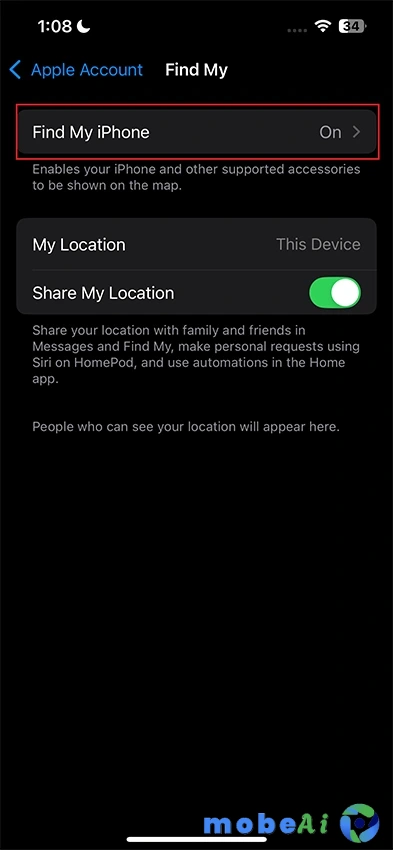
- إيقاف “Find My iPhone”: قبل البدء في عملية التراجع، يجب عليك إيقاف ميزة “Find My iPhone” من إعدادات جهازك. هذه الخطوة ضرورية لأنها تتطلب أيضًا تعطيل حماية الجهاز المسروق. يمكنك تمكين “Find My iPhone” بعد إتمام عملية التراجع.
- تنزيل ملف IPSW: ستحتاج إلى تنزيل ملف IPSW المناسب لجهازك. IPSW هو ملف البرنامج الثابت الذي سيعيد جهازك إلى إصدار iOS 17. تأكد من تنزيل الملف الصحيح لطراز جهازك. يمكنك زيارة موقع IPSW.me الموثوق لتنزيل الملف المناسب.
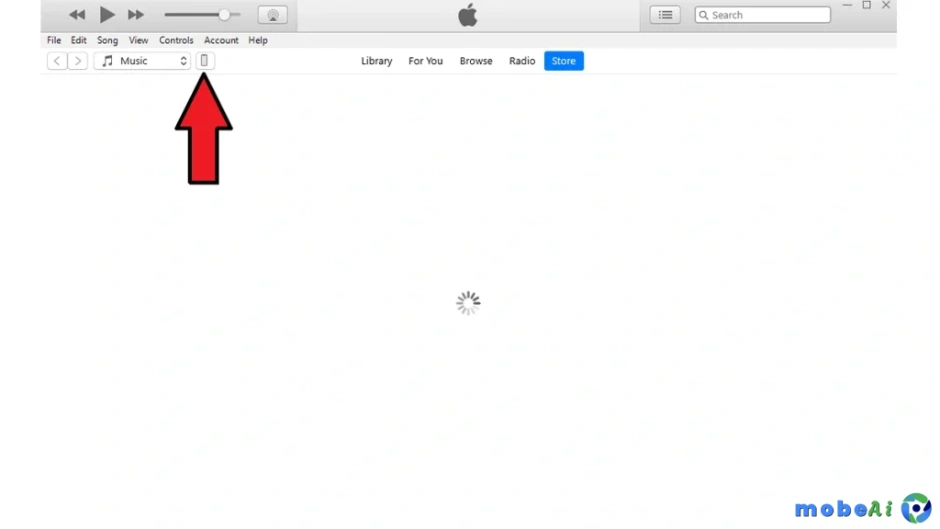
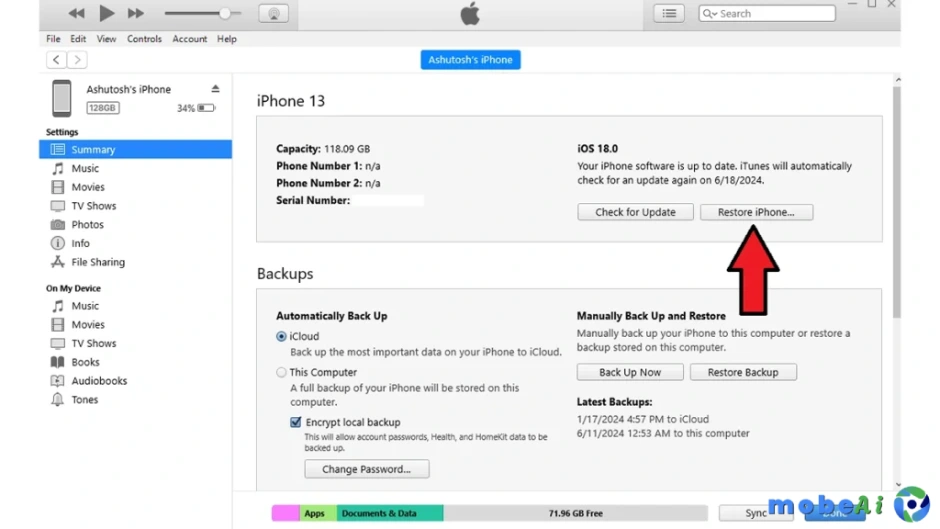
اختر طراز جهازك، ثم قم بتنزيل الإصدار الأحدث من iOS 17، والذي عادةً ما يكون مميزًا باللون الأخضر على الموقع. - استعادة iOS 17 على جهازك: بعد تنزيل ملف IPSW، قم بتوصيل جهاز iPhone أو iPad الخاص بك بالكمبيوتر باستخدام الكابل الأصلي أو عالي الجودة. ثم افتح Finder على جهاز Mac أو iTunes على جهاز Windows.
- تأكد من أن جهاز iPhone غير مقفل.
- إذا كنت قد وثقت جهاز الكمبيوتر من قبل، ستتلقى رسالة منبثقة لتأكيد الثقة في الجهاز، اضغط على “الثقة”.
على Mac: اضغط مع الاستمرار على زر الخيارات (Option) أثناء الضغط على زر “استعادة iPhone”.
على Windows: اضغط مع الاستمرار على زر Shift أثناء الضغط على زر “استعادة iPhone”.
ثم، قم بتحديد ملف IPSW الذي قمت بتنزيله مسبقًا، واضغط على تأكيد لاستعادة جهازك إلى iOS 17.
- انتظر حتى تنتهي عملية الاستعادة: ستبدأ عملية استعادة جهازك إلى iOS 17 تلقائيًا. لا تقم بإيقاف تشغيل جهازك أثناء هذه العملية. بعد اكتمال الاستعادة، سيعاد تشغيل جهازك.
- إعداد جهاز iPhone: بعد إعادة تشغيل جهازك، لا تقم بإعداد جهازك على الفور. ستحتاج أولاً إلى استعادة النسخة الاحتياطية الخاصة بك.
- استعادة النسخة الاحتياطية: أثناء عملية إعداد جهازك، ستصل إلى صفحة “نقل التطبيقات والبيانات”. اختر استعادة من النسخة الاحتياطية.
- إذا كانت النسخة الاحتياطية على iCloud، اختر “من نسخة iCloud الاحتياطية” وأدخل بيانات حسابك لتحديد النسخة الاحتياطية.
- إذا كانت النسخة الاحتياطية على جهاز الكمبيوتر، اختر “من Mac أو PC”، ثم اختر النسخة الاحتياطية التي ترغب في استعادتها.
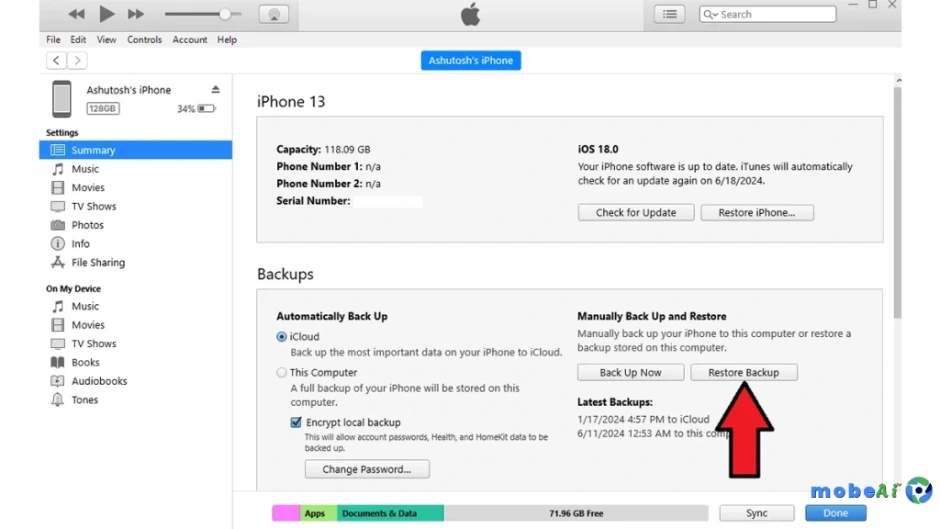
بعد تحديد النسخة الاحتياطية، انتظر حتى تكتمل عملية الاستعادة. يمكن أن تستغرق هذه العملية بعض الوقت حسب حجم النسخة الاحتياطية وسرعة الاتصال.
نصائح مهمة:
- تأكد دائمًا من أخذ نسخة احتياطية قبل تثبيت أي تحديثات كبيرة، خاصة التحديثات التجريبية.
- إذا كنت تستخدم iPad مع iPadOS 18، يمكنك اتباع نفس الخطوات، فقط تأكد من استخدام ملفات IPSW المناسبة لجهازك.
الخاتمة:
إذا قررت تجربة iOS 18 Beta وتواجه بعض المشاكل أو أردت التراجع إلى الإصدار المستقر، فإن عملية العودة إلى iOS 17 بسيطة نسبيًا، ولكنها تتطلب بعض التحضير مثل أخذ نسخة احتياطية من بياناتك وتنزيل ملف IPSW المناسب. مع اتباع الخطوات التي شرحناها، يمكنك العودة إلى إصدار iOS 17 بكل أمان ودون فقدان أي من بياناتك المهمة.
هل جربت تحديث iOS 18؟ شاركنا تجربتك في التعليقات!
